Kein zweites Enter
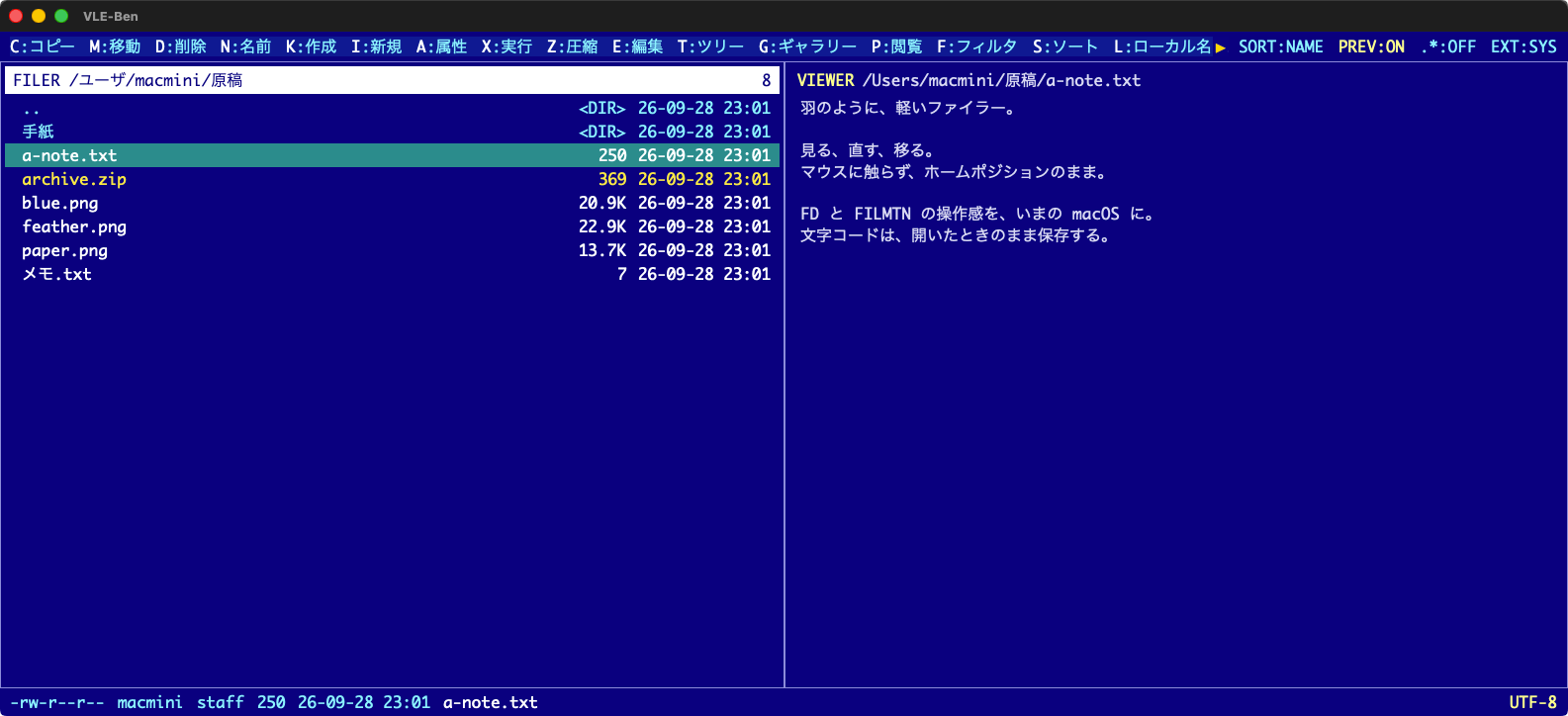
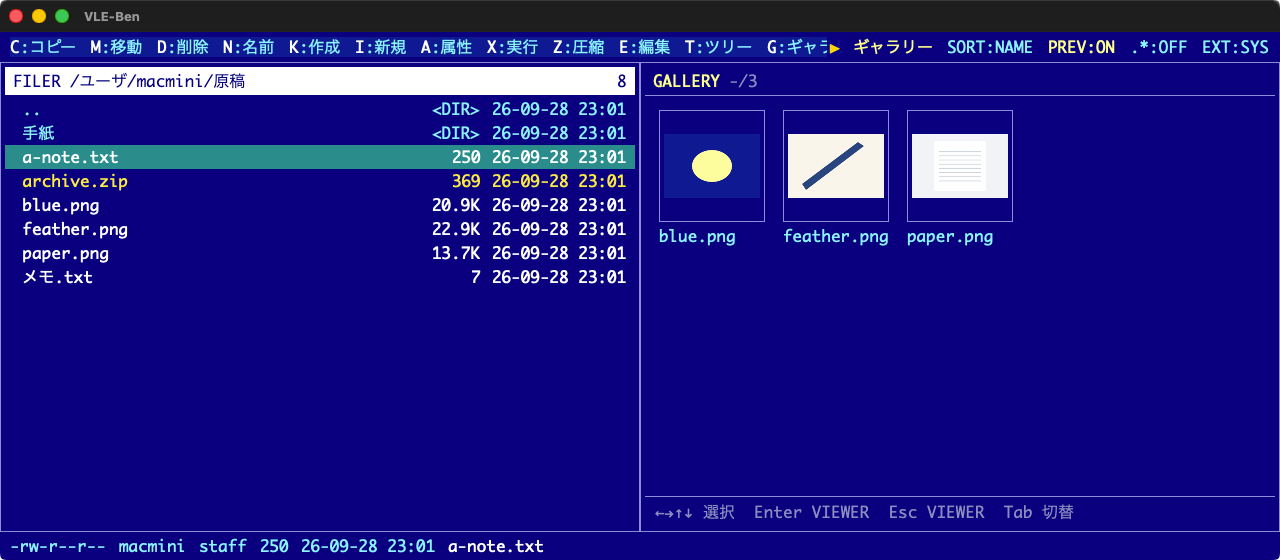
Schalten Sie die ständige Vorschau ein. Text, Bilder, PDF und Video folgen dem Cursor rechts. In der Galerie liegen die Vorschaubilder zum Durchblättern.
 VLE-Ben
VLE-Ben
Ansehen, ändern, weiter. Die Hände bleiben auf der Grundreihe. Das Gefühl eines DOS-Dateimanagers, auf dem macOS von heute.
macOS 12 oder neuer · Apple silicon / Intel
Jedes Fenster fühlt sich gleich an.
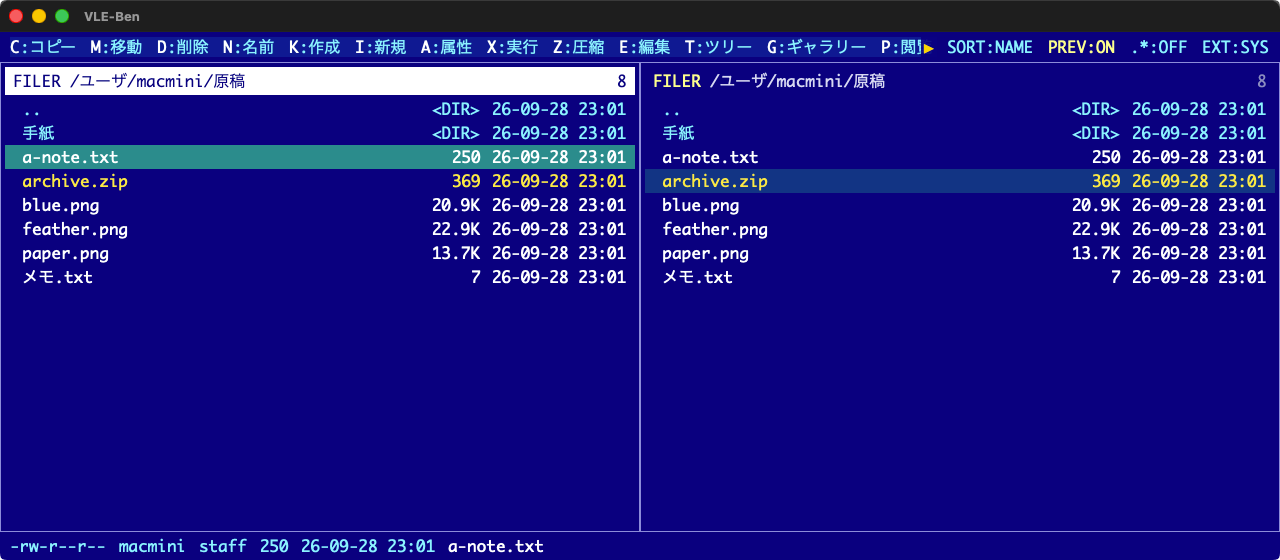
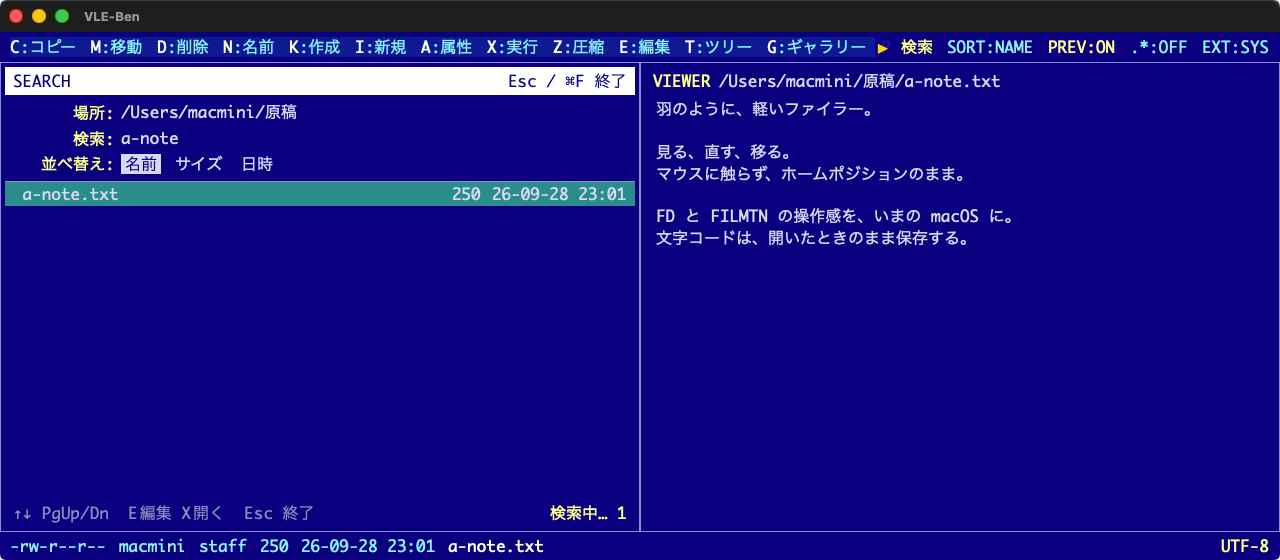
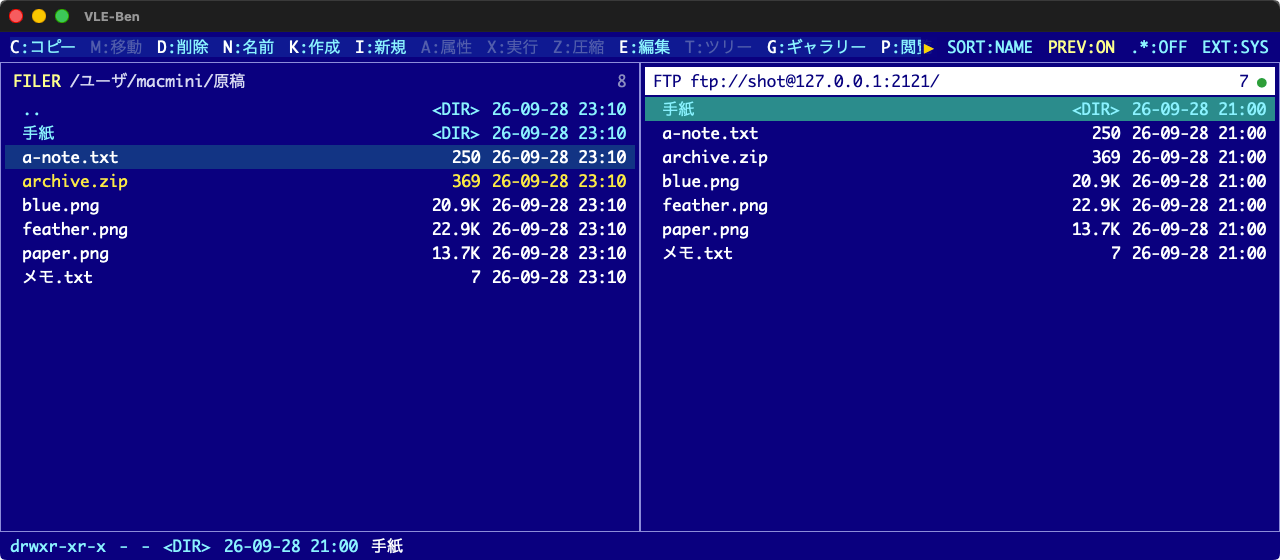
Liste, Kopieren, Verschieben, Ansehen, Ändern. Ein blauer Monospace-Schirm, und die Hände bleiben auf der Tastatur. Die Vorschau nutzt, was macOS schon kann, deshalb bleibt das Programm leicht. FTP benutzt dieselben Tasten.
Schalten Sie die ständige Vorschau ein. Text, Bilder, PDF und Video folgen dem Cursor rechts. In der Galerie liegen die Vorschaubilder zum Durchblättern.
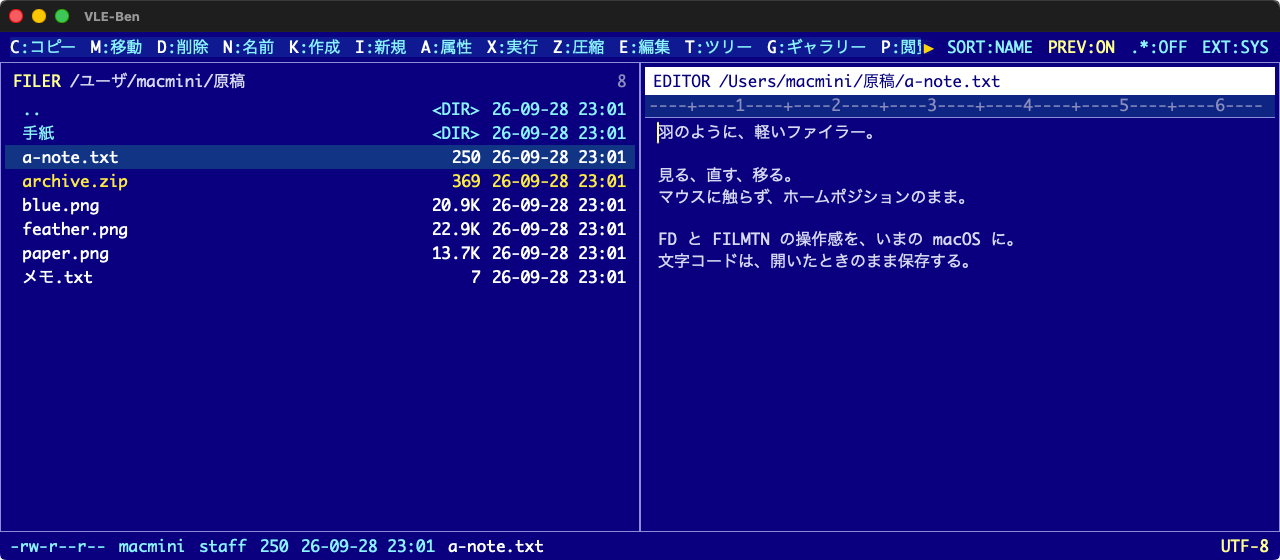
Ändern Sie den Text, ohne den Dateimanager zu verlassen, und speichern Sie ihn in dieselbe Datei zurück.
Mit der Leertaste oder einem Platzhalter markieren, dann kopieren, verschieben oder löschen. Hinüber ins andere Feld, oder zu einem Pfad, den Sie eintippen.
zip, tar und tgz öffnen Sie wie einen Ordner. Das Archiv bleibt gepackt. Sie sehen die Liste darin.
Namen und Inhalt unter dem offenen Ordner. Einen Treffer ansehen, eine Markierung lassen, aufräumen.
Sprungliste, Startordner, Home und Volumes. Der Baum zeigt die Hierarchie auf dem Weg.
Schlichte Dialoge. Die Sprache folgt dem System, oder Sie wählen Japanisch oder Englisch. Die Farben sind Blau, Schwarz und Weiß.
Kein Rückblick.
Ein Werkzeug für das macOS von heute.
Die Datei erscheint im rechten Feld, sobald Sie sie wählen. Das zweite Enter wegzulassen ist leise schnell.
Ändern Sie den Text dort, wo Sie sind, und speichern Sie ihn zurück. Sie geben die Datei nicht an ein anderes Programm weiter.
Zip und tar öffnen sich wie Ordner. Sie gehen hinein. Sie packen nicht zuerst das ganze Archiv aus.
Ein blauer Schirm und eine Monospace-Schrift. Das sieht absichtlich so aus.
Das Gefühl eines DOS-Dateimanagers, gerichtet auf das, was macOS schon kann. Zeichnen und Suchen bleiben außerhalb des Programms, deshalb bleibt es selbst leicht.
zip, tar und tgz öffnen sich, als wären sie Ordner. Das ganze Archiv wird nicht ausgepackt. Sie sehen die Liste, und nur die Datei, die Sie öffnen, wird gelesen.
Legen Sie eine leere Datei in den Ordner, in dem Sie sind. Praktisch, wenn Sie nur anfangen wollen zu schreiben.
Das Programm fragt den Spotlight-Index, begrenzt auf den gewählten Ordner. Es läuft nicht jede Datei ab, deshalb fühlt es sich schnell an. Ein Treffer erscheint an Ort und Stelle.
Bilder und Video haben ihre eigene Ansicht. PDF und Office gehen an Quick Look. Das Programm übernimmt keine schwere Dokumentzeichnung, deshalb bleibt es leicht, und die Seite sieht trotzdem richtig aus.
FTP ist auch dabei. Die Verbindung bleibt leicht. Ordner und Dateien bewegen sich mit denselben Tasten.
Blau, Monospace, schlichte Dialoge. Ein Universal-Binary für macOS 12 oder neuer.
VLE ist Visual Lightweight Explorer. Ben ist Browse, Edit, Navigate. Ansehen, ändern, weiter, von einem leichten Schirm, mit der Tastatur.